~/blog/build-opencv-from-source.md
OpenCV をソースコードからビルドする
Intel IPP,Intel TBB,CUDA などを使いたい場合には OpenCV をソースコードからビルドする必要があります.
詳しくは OpenCV Installation Guide を参照.
必要なもの
CMake はクロスプラットフォームのビルドツールです.オープンソースのソフトウェアをビルドするときに使うことがあるので,使い方を覚えておくと便利です.ダンロードしてインストールします.
OpenCV もダンロードしてインストールします.デフォルトだと C:/opencv にインストールされます.
CMake を使ったビルド
通常コンパイラや IDE の有無によってビルドの仕方が異なります.例えば gcc を使っている環境なら make によるビルドが一般的だろうし,VC を使っている環境ならソリューション(.sln)を使うまたは(nmake)を使うのが一般的だと思います.CMake はこのビルド環境の違いを吸収するために cmake の設定ファイルから make ファイルやソリューションファイルを生成してくれます.
1. ソースフォルダの指定
まずはソースコードがあるフォルダを指定します.CMakeLists.txt があるフォルダを指定すれば OK です.
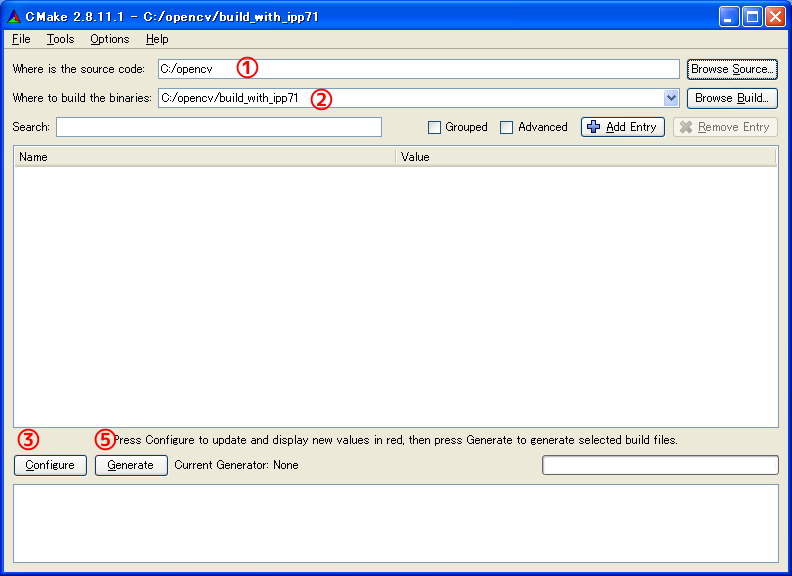
2. 出力フォルダの指定
ビルドファイルを出力するフォルダを指定します.
3. Configure
Configure ボタンを押すと初回はコンパイラを指定する画面がでます.ここで指定したコンパイラ用のビルドファイルを生成します.Configure をすることで,現状の環境などのチェックが行われます.
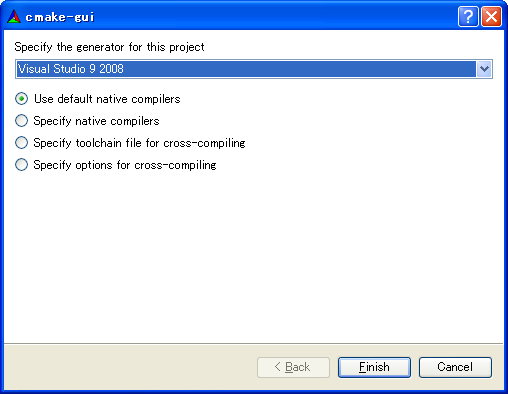
4. 設定の変更
IPP を使う場合は WITH_IPP のチェックを入れて,再度 Configure をします.規定の場所にインストールされている場合,自動で検出してくれますが検出してくれなかった場合にはパスを指定する必要があります.他のオプションを変更した場合には 3-4 の手順を繰り返します.
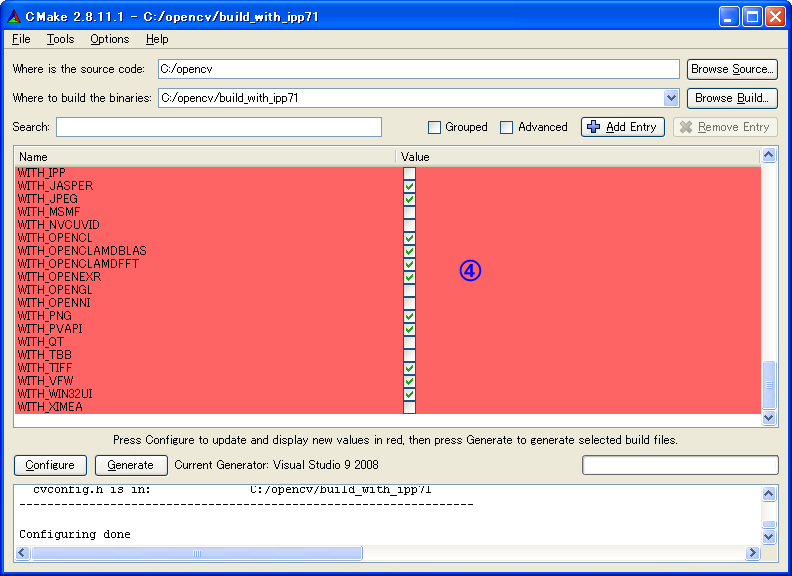
5. ビルド用ファイルの生成
Generate ボタンを押し,ビルドに必要なファイルを生成します.成功すれば 2 で指定したフォルダに make ファイルやソリューションファイルが生成されているはずです.
6. ビルド
Windows 環境下でコンパイラに VC を指定している場合フォルダに OpenCV.sln が生成されているはずです.[ビルド] -> [バッチビルド] を選択し,Release の ALL_BUILD と INSTALL にチェックを入れ[リビルド]します.